Showing posts with label Review. Show all posts

9.6.12

PHP Laporan Akhir 4

Soal
1. Buat program input biodata kedalam database MySQL pada materi PHP dan HTML ?

Jawab
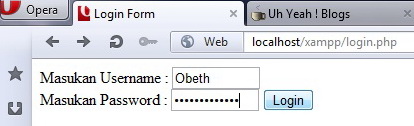
Berikut screen shot hasilnya :


Kodingan program php database : Download

3.5.12

PHP Laporan Pendahuluan 3

Soal
1. Apa yang kalian ketahui tentang database pada php ?
2. Buat langkah-langkah cara mengkoneksikan database ke php?

Jawab
1. Dengan PHP Anda dapat membuat beragam aplikasi berbasis web, mulai dari halaman web yang sederhana sampai aplikasi kompleks yang membutuhkan koneksi ke database.

Sampai saat ini telah banyak database yang telah didukung oleh PHP dan kemungkinan akan terus bertambah. Database tersebut adalah :
dBase
DBM
Filepro
MSQL
MySQL
ODBC
Oracle
Postgres
Sybase
Velocis

2. Koneksi PHP ke MySQL :
- Buka Editor yang digunakan untuk menulis kode php :

Langsung saja Ketikan kode program dibawah ini :
/*
* Koneksi PHP ke MySQL
* script : mysql_connect(“host”, “username”, “password”);
$conn = mysql_connect(“localhost”, “root”, “xampp”);
if ($conn){ // => sama dengan if ($conn == true)
echo “Koneksi ke Server sukses<_br />”;
} else {
echo “Koneksi ke Server Gagal<_br />”;
exit; // => program tidak akan mengeksekusi code berikutnya (keluar)
}

/*
* memilih database
* script : mysql_select_db(“nama_database”);
$select_db = mysql_select_db(“project”);
if ($select_db){
echo “Memilih database sukses<_br />”;
} else {
echo “Memilih database Gagal<_br />”;
exit;
}

/*
* menampilkan data
* script query ke database : mysql_query(“SQL statement”);
* script ambil data : mysql_fetch_array(“Hasil Query”);

*/
$sql = “SELECT * FROM users”; // Perintah SQL untuk menampilkan data seluruhnya
$res = mysql_query($sql); // Perintah Query ke database
while ($row = mysql_fetch_array($res)){ // Looping selama data ada
echo “Nama : $row[full_name]<_br />”; // Menampilkan data di kolom (field) full_name
}
?>

PHP Laporan Akhir 3

Soal
1. Buat program input nama hari pada materi array dengan PHP?

Jawab


Kodingan program php array: Download

26.4.12

PHP Laporan Pendahuluan 2

Soal
1. Apa yang anda ketahui tentang array pada PHP?
2. Buatlah bentuk umum array pada php?
3. Buatlah program sederhana array pada php?

Jawab
1.Array adalah kumpulan beberapa data yang disimpan dalam sebuah variabel. Masing-masing data yang disimpan dalam array tersebut mempunyai index sebagai sebuah pengenal. Bagian yang menyusun array disebut elemen array, yang masing-masing elemen dapat diakses tersendiri melalui indeks array.

2. Bentuk Umum :
$namaArray = array(elemen_1,…., elemen_N);

3. Program sederhana array pada php ber-dimensi satu
<_PHP
$kota[0] = "Jakarta";
$kota[1] = "Bogor";
$kota[2] = "Depok";
$kota[3] = "Tanggerang";
$kota[4] = "Bekasi";
print ("Kota tempat saya tinggal adalah$kota[2]");
?>

PHP Laporan Akhir 2

Soal
1. Buat program User_Pass pada materi Kondisi (If-else) dengan PHP?

Jawab


Kodingan program php login User_Pass: Download

19.4.12

PHP Laporan Pendahuluan 1

Soal
1. Sebutkan dan jelaskan kondisi dan perulangan pada PHP?
2. Sebutkan Bentuk umum kondisi dan perulangan pada PHP?
3. Buat Program sederahananya?

Jawab
1. a. Kondisi pada PHP digunakan untuk menyeleksi suatu kondisi akan dijalankan atau tidak. Contohnya dalam proses login di email, jika username dan password yang dimasukkan benar maka kita dapat masuk melihat inbox email kita, tapi jika salah maka tidak akan bisa masuk. Pengeleksian kondisi ini (apakah username benar atau salah) menggunakan STRUKTUR KONDISI.

b. Perulangan pada PHP digunakan untuk mengulang suatu proses yang dieksekusi beberapa kali sekaligus. Contohnya jika akan menampilkan bilangan dari 1-100, maka akan lebih efektif jika menggunakan perulangan.

2. - Macam² Kondisi:
a. If
b. If-else
c. If-elseif
d. Switch..Case..

Bentuk Umum:
• Bentuk if :
If (ekspresi)
Pernyataan

• Bentuk if-else :
if (ekspresi)
pernyataan_1
else pernyataan_2

• Bentuk if-else-if :
if (ekspresi)
pernyataan_1
elseif pernyataan_2
else pernyataan_3

• Bentuk Switch..Case.. :
switch ($var) {
case 1 : statement-1; break;
case 2 : statement-2; break;
…
}

- Macam² Perulangan:
a. For
b. While
c. Do..While..
d. Foreach

Bentuk Umum:
• Bentuk For :
for (awal; batas-akhir; increment) {
statemen-yang-diulang; }

• Bentuk While :
inisialisasi-awal;
while (batas-akhir) {
statemen-yang-diulang;
increment; }

• Bentuk Do..While.. :
inisialisasi-awal;
do {
statemen-yang-diulang;
increment;
} while (kondisi-akhir);

• Bentuk Foreach :
foreach (array as $var) {
statemen-yang-diulang;
}


3. Contoh program sederahana

Kondisi :
?php
$username="admin";
if($username=="admin")
{
echo'Selamat Datang Admin';
}
else
{
echo"Masukan username yang benar";
}
?>

Perulangan :
?php
for ($i=1; $i<=10; $i++) {
echo $i;
}
?>

PHP Laporan Akhir 1

Soal
1. Buat Program menghitung Luas persegi?
2. Buat Program menghitung Luas dari persegi panjang?

Jawab
1. Kodingan program php luas persegi: Download


2. Kodingan program php luas persegi panjang: Download


*NB
Jika ingin menjalankan programnya, jgn lupa install XAMPP terlebih dahulu.. setelah itu jalankan Apache dan MySqlnya dengan mengklik tombol Start pada Control Panel aplikasi XAMPP. Lalu taruh file programnya(*.php) pada C:\xampp\htdocs\xampp bagi yang menggunakan sistem operasi Windows.

Salam..

22.10.11

Compiere Laporan Akhir 3

Soal
1. Sebutkan user dan password compiere ?
2. Sebutkan Software ERP !
3. Jelaskan pengertian sales order !
4. Sebutkan langkah-langkah membuat Greeting ?
5. Jelaskan pengertian dari client dan POS Order !
6. Jelaskan pengertian Business Partner, beserta langkah-langkahnya !
7. Toolbar pada Compiere !
8. Sebutkan langkah-langkah membuat compiere ?

Jawab

1. User name dan password
User : Password
system : system
supersystem : system
gardenadmin : gardenadmin
gardenuser : gardenuser

2. Software-software Compiere antara lain :
- ERP
- Oracle
- JDE
- SAP
- Magic

3. Sales order merupakan modul untuk mengelola penjualan dari suatu pemesanan. Sales order dikatakan memenuhi yaitu jika jumlah pesanan sama dengan jumlah yang dikirimkan dan juga jumlah faktur.

4. Langkah Membuat Greeting
- buka Business Partner
- pada kolom Greeting klik kanan (Zoom)
- Masukkan Greeting dan name, save
- New
- Kembalin ke business parner, klik kanan di kolom Greeting
- Refresh

5. Client & POS Order
- Client adalah kumpulan organisasi yang sah menurut hukum.
- Generate PO from Sales Order(POS) adalah Setelah Sales Order (SO) selesai, kita dapat membuat Purchase Order (PO) untuk masing-masing Sales Order. Purchase Order selalu hanya merupakan satu dari Sales Order, dalam arti satu Sales Order untuk satu Purchase Order.

6. Business Partner adalah sebuah entity dengan siapa kita melakukan bisnis atau transaksi. Business Partner memiliki rule seperti Customer, Vendor dan karyawan (orang – orang yang akan dibayar atau membayar dan membutuhkan data).

Langkah – langkah melihat seluruh transaksi dari Business Partner yang diinginkan :

- Pilih “Business Partner Info” yang berada di bawah “Request “ dibawah “Partner Relation”.

Menu Business Partner

- Maka akan tampil Window Business Partner kemudian Klik pada toolbar icon Data/Grid.

Icon Toolbar Data/Grid

- Akan tampil Record dalam bentuk tabel, pilih salah satu record dalam hal ini misalkan SeedFarm.
- Tampilan dari record SeedFarm akan tampil dengan jumlah Open Balance .

- Lihat invoice yang membuat jumlah ini dengan memilih tab “Partner Invoices”.

Window Partner Invoice

- Terlihat dalam tabel record yang menyebabkan total invoice dan hanya berasal dari SeedFarm.
- Klik Tab Partner Payment, dapat dilihat tidak terdapat record.
- Klik pada tab Partner Shipment, didalamnya hanya terdapat satu shipment .


7. Beberapa toolbar Sales Order pada Compiere :
Ignore : Tidak menyimpan data yang baru saja di input
Help : untuk menampilkan window help
New Record : membuat / memulai record baru
Delete : menghapus data ysng sudah di input
Save : menyimpan data yang di input untuk disimpan dalam database

8. Langkah-langkah membuat Compiere
- Login kedalam compiere
- Lakukan pencarian untuk window dengan mengetikkan missalkan Business Partner
- Kemudian enter
- Pindah kedalam shortcut bar lalu klik “add to bar”
- Hapus atau pindahkan itu dari shortcut bar
- maka akan tampil Business Partner

15.10.11

Compiere Laporan Pendahuluan 2

Soal
1. Apa yang anda Ketahui tentang Sales Order ?
2. Jelaskan langkah-langkah membuat Sales Order !
3. Buatlah Bagan dari Sales Order !
4. Jelaskan Pengertian dari :

  • Market Place
  • Distribution List
  • Distribution Run
  • Subscription
  • Reopen Order
  • Open Order
  • Order Transaction

Jawab
1. Sales Order merupakan modul untuk mengelola penjualan dari suatu pemesanan, dan Sales Order dikatakan memenuhi yaitu jika jumlah pesanan sama dengan jumlah yang dikirimkan dan juga jumlah faktur.

2. Untuk mencari Sales Orders ketik “Sales Orders” pada kotak input yang berada di sebelah kanan bawah, kemudian tekan enter.

3. Bagan Sales Order


*Klik gambar untuk memperjelas

4. Sales Orders terdiri dari modul-modul yang terintegrasi. Dari modul-modul tersebut dapat diambil atau digunakan yang diperlukan saja oleh perusahaan, sesuai jenis usaha ataupun keperluannya. Modul-modul tersebut yaitu :

a. Market place
Market Place merupakan modul untuk membantu mengelola pangsa pasar, yang biasanya digunakan untuk perusahaan jika akan melelangkan produk-produknya. Modul ini terdiri dari Bid Topic, Auction Seller, dan Auction Buyer.

b. Distribution List
Modul ini untuk mengelola transaksi penjualan untuk suatu perusahaan dengan frekuensi transaksi yang besar dengan pelayanan yang cepat, efisien namun terkendali.

c. Distribution Run
Modul ini digunakan untuk membuat suatu pesanan untuk mendistribusikan produk kepada Business Partner yang terdaftar pada modul Distribution List.

d. Subscription
Modul ini digunakan untuk langganan dari Business Partner untuk suatu produk. Dalam modul ini tertera awal dan akhir tanggal berlaku, serta tanggal untuk memperbaharui sebagai langganan.

e. Reopen Order
Menu ini digunakan untuk membuka kembali dokumen yang telah ditutup. Jika kita mengakses ini, akan diperlihatkan dokumen-dokumen yang telah ditutup, dan kita tinggal memilih dokumen yang ingin dibuka kembali.

f. Open Orders
Menu ini digunakan untuk membuat report (laporan) dari suatu pesanan dengan kuantitas yang dikirimkan dan difakturkan.

g. Order Transactions
Menu ini digunakan untuk membuat report (laporan) dari suatu transaksi pesanan. Laporan ini dibuat berdasarkan tanggal. Kita tinggal memilih batasan tanggal dari Sales Order yang ingin dibuat laporannya

Compiere Laporan Akhir 2

Soal
1. Membuat Bisnis Partner info dengan mengisi field-fieldnya !
2. Membuat Greeting pada Bisnis Partner dalam Compiere !

Jawab

1. Tab Business Partner pada Compiere terdiri dari Business Partner, Customer, Customer Accounting, Vendor, Vendor Accounting, Employee, Employee Accounting, Bank Account, Location, Contact (User), Interest Area dan Withholding. Semua tab – tab dalam business partner saling terintegrasi satu sama lain. Pembahasan pada Business Partner pada modul ini hanya pada tab Business Partner dan Customer.


Tampilan Business Partner


Business Partner Tab mendefinisikan entity dengan siapa organisasi bertransaksi. Terdiri dari beberapa field yaitu client, Search Key, Greeting, Name, Name2, Description, Credit Status, Tax ID, D-U-N-S, NAISC/SIC, Business Partner Group, URL, Organization, Open Balance, Reference No, Rating dan Language.

Langkah – langkah melihat seluruh transaksi dari Business Partner yang diinginkan :
a. Pilih “Business Partner Info” yang berada di bawah “Request “ dibawah “Partner Relation”.

Menu Business Partner

b. Isikan field-field yang akan di isi :

Tampilan field-field

c. kemudian Klik pada toolbar icon Data/Grid

Icon Toolbar Data/Grid

d. Kemudian pada window akan menampilkan data/grid yang telah di buat tadi

tampilan gird


2. langkah melihat Greeting pada Bisnis Partner :

e. Pada window gird pilih tab field Greeting pada record yang telah di isi tadi kemudian klik kanan dan pilih ZooM.

Klik kanan pilih ZooM

f. Setelah itu isikan field name : Ms lalu pada field di bawahnya kosongkan saja.

g. Kemudian Pada toolbar pilih report.

window report

10.10.11

Compiere Laporan Pendahuluan 1

Soal
Apa yang anda ketahui tentang Bisnis Partner pada compiere ?
Sebutkan langkah-langkah membuat Bisnis Partner pada Compiere ?

Jawab
1. Busniess Partner adalah suatu entitas yang menjelaskan dengan siapa kita melakukan transaksi seperti Customer, Vendor dan karyawan atau orang yang akan dibayar dan ingin mengambil data yang penting.

2. langkah-langkah membuat Bisnis Partner :

• Pilih “Business Partner Info” yang berada di bawah “Request “ dibawah “Partner Relation”.

• Maka akan tampil Window Business Partner kemudian Klik pada toolbar icon Data/Grid.

• Akan tampil Record dalam bentuk tabel, pilih salah satu record dalam hal ini misalkan SeedFarm.

• Tampilan dari record SeedFarm akan tampil dengan jumlah Open Balance yaitu -2757 berupa $2757.

• Lihat invoice yang membuat jumlah ini dengan memilih tab “Partner Invoices”.

• Terlihat dalam tabel record yang menyebabkan total invoice $2757 dan hanya berasal dari SeedFarm.

• Klik Tab Partner Payment, dapat dilihat tidak terdapat record.

• Klik pada tab Partner Shipment, didalamnya hanya terdapat satu shipment.

Compiere Laporan Akhir 1

Soal
1. Print Screen toolbar Compiere !
2. Sebutkan kegunaan masing-masing toolbar ?

Jawab
1. Toolbar Compiere


2. Berikut ini Toolbar yang terdapat dalam Compiere :

1. Ignore : tidak menyimpan data yang baru saja diinput.
2. Help : untuk menampilkan window help.
3. New Record : membuat atau memulai record baru.
4. Delete : Menghapus data yang sudah di input.
5. Save : menyimpan data yg diinput untuk disimpan dalam database.
6. Refresh : Menampilkan data yang baru diinput sehingga data yg lama tidak tampil dalam window.
7. Find : mencari data yang dapat meliputi pencarian customer, vendor , client dan lainnya.
8. Attachment : digunakan untuk pengiriman database ke user yang meminta pengiriman melalui web.
9. Data Grid : Menampilkan seluruh database yang berupa tabel.
10. History : tampilan kalender yang menentukan tanggal dibuatnya database dalam compiere dan menampilkan seluruh data berdasarkan tanggal.
11. Menu : digunakan untuk balik ke window menu utama.
12. Parent Record : menampilkan data hanya berupa judul.
13. Detail Record : menampilkan record atau data secara detail.
14. First Record : menampilkan record yang ada di baris atasnya beserta dengan keterangan.
15. Last Record : menampilkan record hanya pada baris bawahnya atau sebelum.
16. Next record : menuju kedalam record selanjutnya dalam suatu report.
17. Last record : menuju kedalam record sebelumnya dalam suatu report.
18. Report : menampilkan report yang sudah terdapat data input.
19. Arcive document & Report : mengambil data berupa dokumen dan Report.
20. Print : icon yang digunakan untuk mencetak laporan dalam bentuk hasil cetakkan kertas.
21. Zoom Across : menampilkan tampilan window zoom untuk mengganti data.
22. Active Workflows : mengambil data yang di gunakan

9.5.11

Function pada PL/SQL

Function adalah suatu blok PL/SQL yang memiliki konsep sama dengan procedure, hanya saja pada function terdapat pengembalian nilai (return value).
Karena function dapat mengembalikan sebuah nilai, function dapat diakses seperti layaknya sebuah variabel biasa.

Bentuk Umum :

CREATE OR REPLACE FUNCTION nama_function (parameter_1, …)
RETURN tipe_data AS
variabel_1 tipe_data;
…
BEGIN
statemen_1;
…
RETURN nilai_yang_dikembalikan;
END;

Statemen RETURN tipe_data diatas menunjukkan bahwa function akan mengembalikan nilai dengan tipe data tertentu
Statemen RETURN nilai_yang_dikembalikan berfungsi untuk mengembalikan nilai yang telah diproses dalam function

Contoh Function Tanpa Parameter :
(1)
CREATE OR REPLACE FUNCTION tulis_teks RETURN VARCHAR2 AS
S VARCHAR2(20)
BEGIN
S := ‘HALLO SEMUA’;
RETURN S;
END;
/

(2)
SET SERVEROUTPUT ON
DECLARE
X VARCHAR2(20);
BEGIN
X := tulis_teks;
DBMS_OUTPUT.PUT_LINE(X);
END;
/

Contoh Function Dengan Parameter :
(1)
CREATE OR REPLACE FUNCTION
pangkat (bil INTEGER, n INTEGER)
RETURN INTEGER AS
HASIL INTEGER(10);
I INTEGER;
BEGIN
HASIL := 1;
FOR I IN 1..n LOOP
HASIL := HASIL * bil;
END LOOP;
RETURN HASIL;
END;
/

(2)
SET SERVEROUTPUT ON
DECLARE
H INTEGER;
BEGIN
H := pangkat(2, 3);
DBMS_OUTPUT.PUT_LINE(‘Hasil = ‘ || TO_CHAR(H));
END;
/

Contoh Function Dalam Function :
(1)
CREATE OR REPLACE FUNCTION kuadrat (X NUMBER)
RETURN NUMBER AS
HASIL NUMBER(10);
BEGIN
HASIL := X * X;
RETURN HASIL;
END;
/

(2)
CREATE OR REPLACE FUNCTION determinan
(a NUMBER, b NUMBER, c NUMBER)
RETURN NUMBER AS
D NUMBER(10);
BEGIN
D := kuadrat(b) – (4 * a * c);
RETURN D;
END;
/

(3)
SET SERVEROUTPUT ON
DECLARE
D NUMBER(10);
BEGIN
D := determinan(1, 1, -6);
DBMS_OUTPUT.PUT_LINE(‘Nilai determinan = ‘ || TO_CHAR(D));
END;
/

Sumber

Procedure pada PL/SQL

Procedure dalah sebuah blok PL/SQL yang dapat berdiri sendiri serta dikompilasi untuk selanjutnya masuk ke dalam skema database.
Nama procedure yang dibuat kemudian menjadi objek dengan tipe procedure. Procedure akan dieksekusi pada saat pemanggilan setelah sebelumnya dibuat terlebih dahulu.

Bentuk umum :

CREATE OR REPLACE PROCEDURE
nama_procedure
(parameter_1 tipe_data, … ) AS
variabel_1 tipe_data;
…
BEGIN
statemen_1;
…
END;

CREATE digunakan untuk membuat procedure baru
REPLACE digunakan untuk mengganti isi procedure yang telah dibuat sebelumnya
Parameter dan variable/konstanta bersifat opsional
Bentuk umum perintah untuk mengeksekusi sebuah procedure :
EXECUTE nm_procedure(paremeter_1,…);

Contoh Procedure Tanpa Parameter :
SET SERVEROUTPUT ON
CREATE OR REPLACE PROCEDURE hitung_luas_segitiga AS
alas NUMBER(5);
tinggi NUMBER(5);
luas NUMBER(10);
BEGIN
alas := 3;
tinggi := 6;
luas := (alas * tinggi) / 2;
DBMS_OUTPUT.PUT_LINE(‘LUAS = ‘ || luas);
END;
/
…………………………………
EXECUTE hitung_luas_segitiga;

Contoh Procedure dengan Parameter :
- Dengan Parameter Masukan

CREATE OR REPLACE PROCEDURE
tambah_dua ( a IN INTEGER) AS
hasil INTEGER(5);
BEGIN
hasil := a + 2;
DBMS_OUTPUT.PUT_LINE (‘Hasil akhir = ‘ || hasil);
END;
/
………………………………
EXECUTE tambah_dua(4);

- Dengan Parameter Keluaran

CREATE OR REPLACE PROCEDURE
tambah_10 ( bil IN INTEGER, X OUT INTEGER) AS
BEGIN
X := bil + 10;
END;
/

- Dengan Parameter Keluaran

SET SERVEROUTPUT ON
DECLARE
hasil INTEGER;
BEGIN
tambah_10(5, hasil);
DBMS_OUTPUT.PUT_LINE(‘Hasilnya = ‘ || TO_CHAR(hasil));
END;
/

- Dengan Parameter Masukan/Keluaran

CREATE OR REPLACE PROCEDURE
tambah_10 ( X IN OUT INTEGER) AS
BEGIN
X := X + 10;
END;
/

- Dengan Parameter Masukan/Keluaran

SET SERVEROUTPUT ON
DECLARE
Y INTEGER;
BEGIN
Y := 15;
tambah_10(Y);
DBMS_OUTPUT.PUT_LINE(‘Hasilnya = ‘ || TO_CHAR(Y));
END;
/


Contoh Procedure Di Dalam Procedure :
CREATE OR REPLACE PROCEDURE cetak_angka(X IN INTEGER) AS
J INTEGER;
BEGIN
FOR J IN 1..X LOOP
DBMS_OUTPUT.PUT_LINE( TO_CHAR(J));
END LOOP;
END;
/

CREATE OR REPLACE PROCEDURE panggil_proc AS
BEGIN
cetak_angka(10);
END;
/
----------------------------
SET SERVEROUTPUT ON
EXECUTE panggil_proc


Sumber

11.4.11

Kondisi dan Perulangan pada PL/ SQL

Laporan Akhir PL/ SQL

1. contoh sederhana Loop :
set serveroutput on
set verify off
declare
A Integer ;
begin
A := 1 ;
While (A < 3) LOOP
dbms_output.PUT_LINE(A);
A := A + 1 ;
END loop;
end;
/

A bernilai integer, Akan mengulang A < 3 dan Output yang akan di keluarkan dbms adalah ‘nilai A ‘.
Proses perulangan (A:=1 ) A kurang dari 3 maka akan mencetak 1 dan 2


2. contoh sederhana kondisi
// program membaca angka genap atau ganjil
set serveroutput on
set verify off

declare
bil integer := &bil;
begin
if mod (bil, 2) = 0 then
dbms_output.put_line (bil||' adalah bilangan genap');
else
dbms_output.put_line (bil||' adalah bilangan ganjil');
end if;
end;
/

bil bernilai integer, Output yang akan di keluarkan dbms adalah ‘hasil bilangan genap atau ganjil ‘ dan Proses perhitungannya jika (bilangan mod 2 ) = 0
bil adalah nilai yang telah di masukan sehingga akan memproses 2 mod 2 = 0
2 MOD 2 = 0 berarti 2 adalah bilangan genap.
3 MOD 2 = 1 berarti 3 adalah bilangan ganjil.

3. //program menghitung nilai Ujian
set serveroutput on
set verify off

declare
nama varchar2(20);
npm integer;
uts number;
uas number;
nilai number;
begin
nama := '&nama';
npm := &npm;
uts := &uts;
uas := &uas;
nilai := (uts + uas)/2 ;
if nilai >= 90 then
dbms_output.put_line(nama||' '||npm||' nilai anda A');
else if nilai >= 70 then
dbms_output.put_line(nama||' '||npm ||' nilai anda B');
else if nilai >= 50 then
dbms_output.put_line(nama||' '||npm ||' nilai anda c');
else
dbms_output.put_line(nama||' '||npm ||'nilai anda jelek');
end if;
end if;
end if;
end;
/


Nama bernilai karakter, Npm bernilai integer, UTS, UAS, nilai bernilai number dan Proses perhitungan nilai = uts + uas / 2
Jika nilai >= 90 maka akan mencetak nilai A
Jika nilai >= 70 maka akan mencetak nilai B
Jika nilai >= 50 maka akan mencetak C
Jika tidak maka akan mencetak nilai anda jelek

10.4.11

ARRAY pada PL/SQL

Laporan Pendahuluan PL/ SQL

1. Apa yang anda ketahui tentang array pada PL SQL?
Jawab :
Tipe data bentukan yang dapat menyimpan sekumpulan nilai dari tipe data yang sama dan dikemas dalam bentuk larik.

2. Tuliskan bentuk umum dari Array!
Jawab:
TYPE nama_tipe IS
TABLE OF tipe_data
INDEX BY BINARY_INTEGER;

3. Buat contoh program sederhana dengan array!
Jawab:
DECLARE
TYPE array_ku IS
TABLE OF CHAR(5)
INDEX BY BINARY_INTEGER;
X array_ku;

2.10.10

JCreator Installation


Jika kalian sudah mendownload JCreator yang saya berikan, ada beberapa hal lagi yang harus kalian lakukan agar kalian bisa lancar mempelajari bahasa pemrograman java. Tahap awal, sebelum mengginstall Java, terlebih dahulu kalian harus menginstall JDK (Java Development Kit) dan Java API Documentation. Kalian bisa memintanya kepada dosen atau asslab atau bisa juga mendownloadnya sendiri. Untuk mendownloadnya dan menggunakan versi terbaru, kalian bisa mengunjungi halaman resmi java, di sini

Untuk mendownload JDK, cari tulisan atau klik JDK 6 Update 21 pada link page download java yang saya berikan diatas. Di sebelah kanannya akan terdapat link tombol download, ikuti saja instruksi yang diberikan, maka kalian akan bisa mendownload JDK ini secara gratis.

Untuk mendownload Java API Documentation, cari tulisan atau klik Java SE Documentation, di sebelah kanannya juga terdapat tombol download, klik dan ikuti instruksi yang diberikan dan download secara gratis. Kalian akan menemukan bahwa Java API ini didownload dalam format *.zip.

Selanjutnya, install terlebih dahulu JDK yang telah kalian download. Jika sudah, unzip atau extract file Java API Documentation. Buka folder hasil extract tersebut, dan kalian akan menemukan hanya satu folder dengan nama "docs". Copy atau cut folder tersebut, lalu paste dimana kalian menginstall JDK. Tempat default JDK adalah C:\Sun\SDK\jdk1.6.0\. Sehingga, folder "docs" tersebut akan berada di C:\Sun\SDK\jdk1.6.0\docs\.


Langkah selanjutnya adalah menginstall JCreator yang telah kalian download. Jika kalian langsung menginstall JCreator tanpa melakukan step diatas, maka kalian tidak akan bisa mengcompile dan mengeksekusi syntax java tersebut. Nah, berikut adalah step-by-step menginstall JCreator. Pertama jalankan program JCreator yang sudah kalian download. Maka akan muncul layar seperti gambar dibawah.

Klik tombol next, maka akan muncul layar seperti gambar dibawah.

Klik I accept the agreement, kemudian tekan tombol next. Setelah itu akan muncul layar seperti gambar berikut.Klik next saja, karena itu destinasi installation dari JCreator secara default. Klik OK jika muncul layar konfirmasi.Klik next, untuk membuat Start Menu Folder.
Jika kalian ingin menyertakan shortcut, maka klik Create a desktop icon, selanjutnya tekan next.
Jika sudah, klik install, tunggu hingga proses instalasi selesai.Setelah selesai maka akan muncul layar seperti gambar diatas. Klik Launch JCreator, kemudian tekan Finish. Setelah itu secara otomatis akan muncul layar setting JCreator. Inilah step kunci dari instalasi JCreator. Ketika diminta mengenai destinasi dari JDK, maka secara otomatis akan ada destinasi instalasi JDK jika kalian telah menginstall JDK sebelumnya. Selanjutnya adalah mengisi destinasi dari Java Documentation File. Cukup cari dimana tempat kalian menaruh file "docs" barusan.
Destinasi JDK : C:\..\jdk1.6.0\
Destinasi Java API : C:\..\jdk1.6.0\docs

Atau jika, kalian menggunakan JDK versi 1.4, maka destinasinya adalah sbb:
JDK : C:\j2sdk1.4.2_04
Java API : C:\j2sdk1.4.2_04\docs

Jika setelah menginstall kalian tidak menemukan layar setting, maka ketika layar JCreator telah muncul, masuk ke menu Option, lalu klik Configure. Kemudian pada layar yang muncul, klik pilihan JDK Profiles. Kemudian, klik JDK yang terdapat disana, lalu klik EDIT, yang terdapat disebelah kanan layar. Pastikan destinasi dari JDK dan Documentation file sudah benar. Kemudian klik OK, Apply, OK.


30.9.10

n-gage 2.0 on Nokia E63 (Hacked only)

Pada Nokia seri tertentu aplikasi n-gage 2.0 sudah menjadi standar aplikasi game misalnya Nokia N81, nah bagi para pengguna nokia seri E aplikasi n-gage 2.0 tidak di sertakan atau tidak kompatibel, baik dari segi layar dan keypad Qwerty.

saya mau share buat yang pengen game n-gage 2.0 yang terkenal graphicnya bagus agar bisa jalan/Runing on system di E63 aka Ege dan pastinya untuk E63 yang telah terhack.
baca disini untuk hack Nokia E63.

Berikut langkah-langkahnya :

1. Download Aplikasinya Disini

Extract file tersebut di komputer anda.

2. Install file "N-Gage v1.40 1557.sis" di hp. Satu file itu akan menginstall bnyak program, klik "continue" trus sampai terinstall di memory card.

3 Extract file "Folder E-Series.rar", disitu ada 3 file : 10202be9.rar, 20001079.txt dan playcommon.mbm.

4. Extract file yang terdapat didalam folder "10202be9", copy smua file dalam folder itu ke "c:/private/10202BE9" di hape anda menggunakan X-plore. Just overwrite it.

*note : Jangan lupa klik dulu OpenAll pada aplikasi Rompatcher agar dapat di copy

5. Copy file "20001079.txt" yg ada di Folder E-Series.rar ke c:/private/10202BE9 juga.

6. Copy file "playcommon.mbm" yg ada di Folder E-Series.rar ke "c:/resourcer/apps".

7. Dan yg terakhir install "N-Gage.Fixes.sis".

8. Karna keypad Nokia E seri adalah Qwerty jadi aplikasi n-gage tidak begitu nyaman di main kan, caranya :

- instal file sis magickey biar angka yang di keypad E63 bisa terpakai.

* membuat keymap baru supaya bisa jalan di games n-gage :
1. Buka MagicKey, geser ke tab KeyMap List, klik Options - Add.
2. Isi nama KeyMapnya (bebas), misalnya "n-gage"
3. Setelah itu, nanti di listnya muncul nama baru, yaitu "n-gage", trus pada "n-gage" klik Options - edit.
4. Kemudian Click to Add Key Pair, klik saja trus lalu isikan kode-kode yg dibawah ini :

No. 1: org: 82 -----> map to: 49
No. 2: org: 84 -----> map to: 50
No. 3: org: 89 -----> map to: 51
No. 4: org: 70 -----> map to: 52
No. 5: org: 71 -----> map to: 53
No. 6: org: 72 -----> map to: 54
No. 7: org: 86 -----> map to: 55
No. 8: org: 66 -----> map to: 56
No. 9: org: 78 -----> map to: 57
No. 0: org: 77 -----> map to: 48
Symbol *: org: 85 -----> map to: 133
Symbol #: org: 74 -----> map to: 127
5. Setelah itu, geser lagi ke tab App List, klik All Apps - n-gage. Kalo cara" anda benar, magickey pasti sudah bisa digunakan di aplikasi n-gage nya.

Ini adalah game-game n-gage 2.0 yang sudah saya test dan bisa anda install.
tepatkan file .ngage nya ke E:\n-gage\

27.9.10

Sharing File Nokia E63 – Windows XP Via Wifi


Salah satu keunggulan dari handphone E63 a.k.a Ege adalah Wifi. Selain digunakan sebagai koneksi internet(dalam wilayah hotspot), koneksi Wifi dapat digunakan untuk file/folder sharing. Caranya supaya laptop atau komputer dapat saling berbagi file/folder dengan handphone E63.

Langkah 1 (koneksi Ad-hoc atau peer-to-peer)

  1. Pastikan komputer atau laptop anda terdapat wireless card/USB/PCMCIA (kalo ngga ada ya ga bakalan bisa)

  2. Pilih Start – Control Panel – Network Connection – lalu klik kanan pada Wireless Network Connection – Pilih Properties

  3. Pilih tab Wireless Network dan pastikan opsi ‘Use Windows to configure my wireless network setting’ telah dicentang

  4. Klik Add pada kolom Preferred Networks, isikan nama koneksi pada kolom isian SSID (contoh: Adhoc_E63)

  5. Pada kolom Wireless network key, pilih Open pada pilihan Network Authentication

  6. Pilih Disabled pada pilihan Data encryption

  7. Centang opsi ‘this is a adhoc network; wireless access points are not used.

Langkah 2 (setting IP dan sharing file/folder pada PC/Laptop)

Setting IP untuk wireless secara umum sama seperti setting IP pada LAN.

  1. Pilih Start – Control Panel – Network Connection – lalu klik kanan pada Wireless Network Connection – Pilih Properties

  2. Pilih TCP/IP, pilih properties lalu isikan IP untuk koneksi, misalkan disini gue isi 192.168.0.5, subnet mask 255.255.255.0

  3. Kalo udah tekan Ok


  1. Tinggal klik kanan pada file/folder yang mau dishare, pilih sharing and security (contoh: saya ingin share drive D dan E pada PC saya)

  2. Centang pilihan ‘Share this folder on network’ untuk meng-share, sedangkan untuk pilihan ‘Allow network users to change my files’ untuk membatasi hak akses atas file/folder tersebut. Kalo udah, tekan Ok.


Langkah 3 (setting file/folder sharing E63)

Untuk dapat berbagi file/folder antar sistem operasi yang berbeda (E63 menggunakan OS Symbian, sedangkan target OS Windows) dibutuhkan sebuah software yang dapat menjembataninya.

Terdapat tiga software diantaranya paderSYNC, MobileFTPd dan SymSMB. Namun software terakhir yang akhirnya menjadi pilihan saya karena mampu menjembatani koneksi antara Symbian – LINUX – OSX – Windows. Untuk keterangan lebih lanjut tentang kemampuan masing-masing software tersebut silahkan mampir ke website vendornya.

  1. Install SymSMB (Signin terlebih dahulu)

  2. Jika berhasil, buka aplikasi tersebut lalu pilih My phone – kemudian pilih file/folder yang ingin dishare. (contoh: saya ingin men-share folder music pada MC henpon, masuk ke D: lalu centang folder music)

  3. Pilih More – Add Share. Kemudian tentukan nama file/folder yang ingin di share tersebut, pilih done

  4. Pilih Yes pada wisaya New Permissions, kemudian silahkan atur perizinan atas file/folder yang ingin dishare. Jika sudah pilih done


Langkah 4 (Menjalankan koneksi sharing)

Pada komputer/laptop

  1. Klik Start – Connect to – Wireless Network Connection lalu masuk ke menu WLAN, pilih new – connection – Wlan, aktifkan Wlan

  2. Lakukan scanning hingga muncul koneksi Adhoc_E63 yang telah dibuat pada PC/laptop, kemudian pilih connect

  3. Lalu ada wisaya Setup account, pilih Yes

  4. Pilih More – TCP/IP – IP config pilih IPv4, isikan dengan IP 192.168.0.4 (harus dalam satu range dengan IP PC/laptop) lalu 255.255.255.0 pada Netmask, pilih save

  5. Pilih next, lalu save

  6. Pada wisaya selanjutnya pilih No karena kita tidak menggunakan koneksi internet (hanya share data saja)

  7. Lalu pilih connect lagi, hingga ada notifikasi connected pada hendpon dan PC


Selanjutnya;

  1. Masuk aplikasi SymSMB, pilih control panel lalu pilih connections

  2. pilih more – new kemudian isikan nama (misalkan E63), untuk kolom workgroup biarkan saja, namun jika domain laptop/PC bukan workgroup maka harus disesuaikan.

  3. Pada pilihan Access point, pilih sesuai dengan nama koneksi yang sudah dibuat sebelumnya, misalkan tadi adalah Adhoc_E63. Lalu pilih done

  4. Kemudian kembali ke layar sebelumnya maka akan ada tampilan koneksi E63, pilih start, tunggu hingga tampilan E63 menjadi E63 (192.168.0.4)


Langkah 5 (Saling berbagi file/folder)

Pada PC/laptop

Klik Start – Run – ketik “\\“, misalkan tadi \\E63, kemudian akan tampil file/folder yang dishare


Kemudian gue akan coba mengkopi sebuah file musik ke folder tersebut.


Dan Tadaa!, File tersebut sukses dikopikan ke henpon menggunakan Wifi

Pada henpon E63

Masuk aplikasi SymSMB, pilih network neighbourhood lalu pilih koneksi yang telah dibuat, Adhoc_E63. Lalu akan tampil semua komputer yang terdaftar pada domain WORKGROUP

Kemudian pilih Workahol-5eece6, dan dapat kita lihat semua folder yang dishare pada PC/laptop

Selanjutnya saya akan mencoba mengunduh sebuah file musik dari PC/laptop


Saya coba mengkopi file Sore - Somos Libres.mp3 dari PC/laptop ke hendpon E63

Dan file musik telah berhasil dikopi dari PC/laptop ke henpon. Silahkan dicoba dan semoga tutorial ini bermanfaat bagi semua pengguna henpon E63

Pesan: Jika tidak menggunakan koneksi Ad-hoc/peer-to-peer anda dapat langsung share file/foldernya, tinggal tembak IP-nya saja.

25.9.10

HACK Nokia E63

Sebelum mau Hack HP E63-nya, dapetin duLu yah CERTIFICATE :

Guide to get certificate from OPDA

ini caranya :
1. bagi yang mau nyoba2 bikin CERT OPDA sendiri, bisa di coba ke sini ini
2. klik register, dbagian ats kanan
3. masukan data2 anda, lalu klik register
4. setelah sukses register, silahkan login
5. klik My Certificates untuk melanjutkan


Klik gambar untuk lihat lebih besar


6. klik Apply cer


Klik
gambar untuk lihat lebih besar

7. isi sesuai dgn data2 anda.
1. isi model hp anda.
contoh: E63
2. phone number: isi dengn angka sebanyak 11 digit. diawali dengan 13, 15, atau 18 + 9 digit terakhir no HP anda (Total 11 digit).
cth: misalkn nomor anda 081234567890 maka mngisinya hrs 15234567890
3. IMEI (cek IMEI lwt hp, pda homescreen klik *#06#)
4. confirm IMEI.
5. remarks (Boleh di isi bebas)

8. setelah selesai aplly certi, tampilan akan seperti ini


Klik gambar untuk lihat lebih besar

Applying tanda klo certi kita masi diproses alias belum jadi.
tunggu beberapa jam,
kalau masih Applying jangan panik.
pasti dapat, OPDA kan baik
jadi SABAR aja ya.

9. priksa certi dah jadi apa belum disini
klik My Certificates diantara home dan sign software. (sama seperti langkah 5)

10. kalau certi udah selesai maka tampilannya berubah seperti ini


Klik gambar untuk lihat lebih besar

klik utk mndownload cert dan key kalian
expire time adalah tanggal certi anda kadaluarsa, maka anda harus mengulang untuk memohon certificate.

NB: biasa certificate yg kita download tidak punya extention (*.cer dan *.key), jadi kita harus nambahin manual.
utk hasil download cer, maka tambahin .cer dibelakang nama file sbg extention
utk hasil download key, maka tambahin .key diblkng nama file sebagai extention.
cara nambahin extention cukup direname doank.


11. bagaimana kalau sudah dapat certificate(cer+key)??
certificatenya bukan diinstall di hp atau di copy ke hp, tapi silahkan download helloox dan signer dibagian Tools, lalu ikuti tutorialnya...

Tools

HelloOX2.v2.00(3) (hp: e63, e71 FW ver400)
HelloOX2.v2.00(4) (hp: e63, e71 FW ver500) Beta

install di PC:
SignSIS GUI

Tutorial Signin Cert & Key

Signin
1. Extract file Signsis GUI.zip tempatkan atau buat folder baru bernama signsis
2. Copy file-file *.sis ke dalam folder tadi
3. Copy Cert & Key yang telah di dapat dari OPDA ke dalam folder signsis
4. Klik 2x Signsis GUI.exe lalu masukan browse file-file tadi.
5 Setelah semua file di tempatkan Klik tombol Sign! tunggu sampai proses selesai


untuk lebih jelas lihat gambar

Unsignin
1. Klik Tabulasi pada jendela Signsis GUI.exe
2. Browse file *.sis yang akan di unsign
3. kemudian klik tombol Unsign! tunggu sampai proses selesai


untuk lebih jelas lihat gambar

NB: Cepat lambatnya proses signin atau unsign file *.sis tergantung pada size file sis nya

Entri Populer